Aus Notation. Für deinen Klang.
Stimmgerät.
Das Stimmgerät aus Notation – als eigenständige App. Hier findest du Hilfe, Antworten und direkten Kontakt.
Häufige Fragen
Wie stimme ich mein Instrument?
Erlaube der App beim ersten Start den Mikrofonzugriff. Spiele eine einzelne Saite oder einen einzelnen Ton und lasse ihn kurz ausklingen. Die Anzeige zeigt Note, Frequenz und Abweichung in Cent. Die Farbbalken helfen dir zu erkennen, ob der Ton zu hoch, zu tief oder richtig gestimmt ist.
Was mache ich, wenn kein Ton erkannt wird?
Prüfe den Mikrofonzugriff in den iPhone- oder iPad-Einstellungen unter Datenschutz & Sicherheit → Mikrofon. Spiele einen einzelnen Ton nahe am Gerät, reduziere Hintergrundgeräusche und prüfe, ob das Mikrofon verdeckt ist. Beende gegebenenfalls einen laufenden Stimmton; während der Tonwiedergabe pausiert die Messung.
Wie wähle ich Instrument und Stimmung?
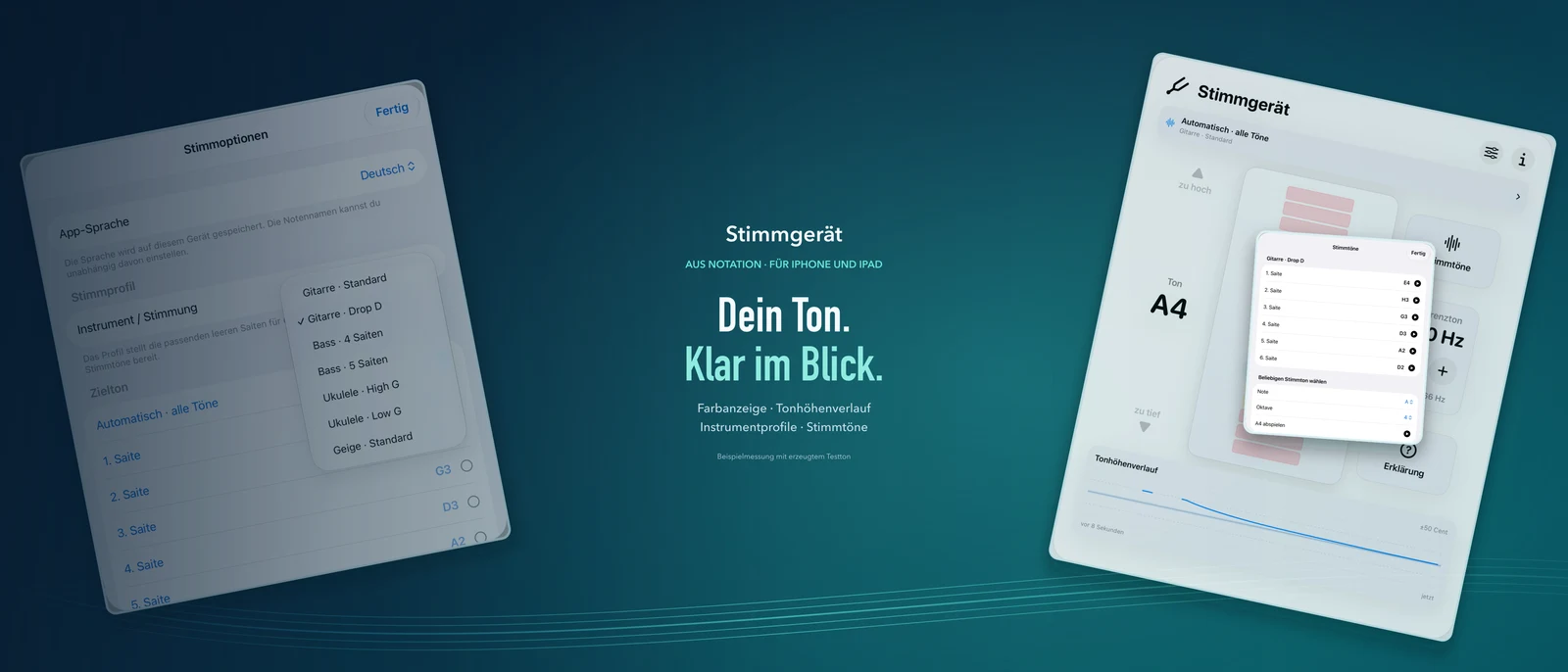
Öffne die Stimmoptionen über das Reglersymbol. Wähle Gitarre in Standardstimmung oder Drop D, Bass mit vier oder fünf Saiten, Ukulele mit High G oder Low G oder Geige in Standardstimmung. Das Profil stellt die passenden leeren Saiten und Stimmtöne bereit.
Was bedeutet automatisch oder fester Zielton?
Bei der automatischen Erkennung bestimmt die App die nächstliegende Note. Mit einem festen Zielton misst du die Abweichung immer gegenüber der ausgewählten Saite oder eigenen Note. Wähle den passenden Modus in der Zielton-Auswahl.
Wie ändere ich den Kammerton und die Notennamen?
Stelle den Referenzton A zwischen 415 und 466 Hz ein. In den Stimmoptionen kannst du deutsche Notennamen mit H und B oder internationale Notennamen mit B und B♭ wählen.
Wie funktionieren Stimmtöne?
Tippe auf „Stimmtöne“, um Saitentöne deines Instrumentprofils vorzuspielen. Du kannst außerdem eine eigene Note und Oktave auswählen. Die Töne verwenden deinen eingestellten Kammerton. Während der Wiedergabe pausiert die Mikrofonmessung. Prüfe bei fehlendem Ton die Medienlautstärke und verbundene Kopfhörer oder Lautsprecher.
Was zeigt der Tonhöhenverlauf?
Der Verlauf direkt unter den Farbbalken zeigt die Tonhöhe der letzten acht Sekunden. Die Kurve zeigt die Abweichung in Cent; sie ist keine gespeicherte Audioaufnahme. Du kannst den Verlauf in den Stimmoptionen ausblenden.
Wie kann ich die Anzeige ohne Mikrofon ausprobieren?
Öffne den Erklärungsmodus. Wähle einen Ton und verwende die Pfeile für höher oder tiefer, um die Reaktion der Farbbalken kennenzulernen. Erklärungsmodus und Stimmtöne funktionieren auch ohne Mikrofonfreigabe.
Brauche ich ein Konto oder Internet – und welche Geräte werden unterstützt?
Die App funktioniert ohne Benutzerkonto und ohne Internetverbindung. Sie unterstützt iPhone und iPad ab iOS 27.0 beziehungsweise iPadOS 27.0. Eine optionale Vibrationsrückmeldung gibt es auf unterstützten iPhones. Die App-Sprache lässt sich in den Stimmoptionen auf Deutsch, Englisch, Spanisch, Französisch, Italienisch oder brasilianisches Portugiesisch einstellen. Nur der Besuch dieser Website oder eine Support-E-Mail nutzt externe Dienste.